Telefonlarda Arka Planda Çalışan Uygulamalar Pil Tüketimini Nasıl Etkiler?

Telefon şarjının gün ortasında beklenenden çok daha hızlı tükenmesi, kullanıcıların en sık şikayet ettiği konulardan biri. Bu durumun altında yatan nedenlerden biri de genellikle fark edilmeyen bir etken: arka planda çalışan uygulamalar. Ekranı kapatıp telefonu cebe koyduğunuzda bile, birçok uygulama bildirim kontrolü, konum takibi veya veri senkronizasyonu için arka planda etkin kalmaya devam edebiliyor ve bu da pil tüketimini doğrudan etkiliyor.

Kablosuz şarj cihazında şarj olan telefon
Arka planda çalışan uygulamalar, telefonun şarj döngüsünü sıklaştırabilir. Görsel: Seawhelan, Wikimedia Commons, CC BY-SA 4.0.

Arka Planda Çalışan Uygulamalar Ne Yapar?

Bir uygulama arka plana alındığında (yani ekrandan çıkıldığında) işletim sistemi, uygulamanın belirli görevlere devam etmesine izin verebilir. Bu görevler arasında yeni mesaj veya bildirim kontrolü, konum verisi toplama, otomatik veri senkronizasyonu, müzik veya podcast oynatma ve bulut yedekleme gibi işlemler yer alır. Bazı uygulamalar bu arka plan etkinliğini kullanıcı deneyimini iyileştirmek için (örneğin bildirimlerin gecikmeden gelmesi) kullanırken, bazıları gereğinden fazla sıklıkla veri çekerek gereksiz enerji tüketimine neden olabilir.

İşletim sistemleri, arka plan etkinliğini sınırlamak için çeşitli optimizasyon mekanizmaları içerir; örneğin Android’in pil optimizasyonu ve “uyuma” (doze) modu, uzun süre kullanılmayan uygulamaların arka plan etkinliğini otomatik olarak kısıtlar. Ancak kullanıcı tarafından “pil optimizasyonundan muaf tutulan” uygulamalar bu kısıtlamadan etkilenmez ve sürekli arka planda aktif kalabilir.

Hangi Uygulamalar Pil Tüketimini En Çok Etkiler?

Genel olarak sosyal medya, mesajlaşma ve harita/navigasyon uygulamaları arka planda en fazla pil tüketen kategoriler arasında yer alır. Sosyal medya uygulamaları sürekli yeni içerik kontrolü yaparken, konum tabanlı uygulamalar GPS modülünü aktif tutarak belirgin bir enerji tüketimine neden olabilir. Otomatik senkronizasyon yapan bulut yedekleme uygulamaları da, özellikle büyük dosyalar aktarılırken pil üzerinde ölçülebilir bir etki yaratır.

Telefon içinden çıkarılmış lityum iyon batarya
Bir akıllı telefonun lityum iyon bataryası; arka plan uygulamaları bu bataryanın ömrünü ve günlük performansını etkiler. Görsel: MKFI, Wikimedia Commons, kamu malı.

Bu etkinin boyutunu görmek için çoğu telefonda “Ayarlar > Pil” menüsü altında bulunan pil kullanım raporuna bakmak yeterli; bu rapor, hangi uygulamanın ekran açıkken, hangisinin arka planda ne kadar pil tükettiğini ayrı ayrı gösterir. Arka plan tüketimi ekran içi kullanımdan belirgin şekilde yüksek çıkan uygulamalar, optimize edilmesi gereken adaylar arasında değerlendirilmelidir.

Pil Tüketimini Azaltmak İçin Neler Yapılabilir?

Arka plan pil tüketimini azaltmanın en etkili yollarından biri, gerçekten ihtiyaç duyulmayan uygulamalar için arka plan verisini veya konum erişimini kısıtlamaktır. Çoğu işletim sisteminde bir uygulamanın konum iznini “yalnızca uygulama kullanılırken” olarak ayarlamak, sürekli izin verilen ayara kıyasla pil tüketimini gözle görülür şekilde azaltır. Benzer şekilde, bildirim gönderme sıklığı gereksiz derecede yüksek olan uygulamalarda bildirim ve senkronizasyon ayarlarını gözden geçirmek de faydalı olur.

Telefon bataryası ve arka kapak
Batarya sağlığı, arka planda çalışan uygulamaların sıklığından doğrudan etkilenir. Görsel: MKFI, Wikimedia Commons, kamu malı.

Kullanılmayan uygulamaları tamamen kapatmak yerine, işletim sisteminin sunduğu pil optimizasyonu özelliklerine güvenmek genellikle daha etkili bir yaklaşımdır; çünkü modern işletim sistemleri, hangi uygulamanın ne zaman arka planda çalışabileceğini akıllı algoritmalarla belirler ve manuel müdahaleden daha dengeli sonuçlar verebilir. Yine de nadiren kullanılan ama sürekli arka planda veri çeken uygulamaları tamamen kaldırmak, en kalıcı çözüm olarak öne çıkıyor.

Sonuç olarak, arka planda çalışan uygulamalar telefon pilinin günlük tüketiminde göz ardı edilmemesi gereken bir faktör. Pil kullanım raporunu düzenli kontrol etmek, gereksiz izinleri kısıtlamak ve nadiren kullanılan uygulamaları temizlemek, telefonun gün boyu daha uzun süre şarjsız kalabilmesini sağlayan basit ama etkili adımlar arasında yer alıyor.

Arka plan uygulamaları ve pil tüketimiyle ilgili bu yazının tamamına https://ceptelefonufiyat.com/?p=606 adresinden tekrar ulaşabilirsiniz.

Fabrika Ayarlarına Sıfırlama Öncesi Kontrol Edilmesi Gerekenler

Telefon satmadan, servise vermeden ya da yavaşlama sorunlarını çözmek amacıyla sıfırlamadan önce atılması gereken birkaç kritik adım var. Fabrika ayarlarına sıfırlama, cihazdaki tüm verileri, hesapları ve ayarları kalıcı olarak siler; bu işlem geri alınamaz olduğu için, sıfırlama düğmesine basmadan önce yapılan kontroller, olası veri kaybını ve erişim sorunlarını önlemek açısından büyük önem taşıyor.

Akıllı telefon ayarlar menüsü
Fabrika ayarlarına sıfırlama seçeneği genellikle ayarlar menüsünün “sistem” veya “genel yönetim” bölümünde yer alır. Görsel: Samsung Mobile arayüzü, Wikimedia Commons, kamu malı.

Sıfırlama Öncesi Verilerinizi Neden Yedeklemelisiniz?

Fabrika ayarlarına sıfırlama, telefonun dahili depolamasındaki fotoğraf, video, uygulama verisi, mesaj geçmişi ve tüm kişisel ayarları siler ve cihazı kutudan çıktığı ilk haline döndürür. Bu işlem başladıktan sonra geri dönüş yoktur; bu nedenle sıfırlamadan önce önemli tüm verilerin buluta veya bir bilgisayara yedeklenmiş olduğundan emin olmak, atlanmaması gereken ilk adımdır. Fotoğraf ve videoların yanı sıra, uygulama içi ilerleme (oyun kayıtları gibi) ve mesajlaşma geçmişinin de ayrı ayrı kontrol edilmesi gerekir; çünkü bazı veriler otomatik bulut senkronizasyonuna dahil olmayabilir.

Hesap Kilitlerini Kaldırmak: Atlanmaması Gereken Kritik Adım

Modern akıllı telefonlarda hırsızlığı önlemek amacıyla geliştirilen “etkinleştirme kilidi” (Apple’da iCloud kilidi, Android’de Google Hesap Koruması) özellikleri, sıfırlama öncesinde hesaptan çıkış yapılmadığı takdirde cihazı kalıcı olarak kullanılamaz hale getirebilir. Sıfırlama sonrası cihaz, sıfırlama öncesinde bağlı olan hesabın şifresini isteyecek şekilde kilitlenir; bu şifre bilinmiyorsa cihaz büyük ölçüde işlevsiz kalır. Bu nedenle sıfırlamadan önce mutlaka “Ayarlar” üzerinden Google veya Apple hesabından çıkış yapmak gerekir.

SD kart ve microSD kart boyut karşılaştırması
Harici depolama kartları, sıfırlama öncesi veri yedeklemede pratik bir seçenek sunar. Görsel: Nashucks, Wikimedia Commons, CC0.

Benzer şekilde, telefonda ekran kilidi, parmak izi veya yüz tanıma dışında ek bir güvenlik uygulaması (örneğin cihaz bulucu, uzaktan kilitleme uygulamaları) aktifse, bunların da sıfırlama öncesinde devre dışı bırakılması önerilir. Aksi halde yeni kullanıcı (cihaz satıldıysa) veya sıfırlama sonrası kurulum sırasında beklenmedik erişim engelleriyle karşılaşılabilir.

Sıfırlama Öncesi Son Kontrol Listesi

Sıfırlamaya geçmeden önce şu adımların tamamlandığından emin olunmalı: Tüm önemli veriler (fotoğraf, video, belgeler, kişiler) bulut veya yerel bir ortama yedeklenmiş olmalı; Google/Apple hesabından ve diğer önemli uygulamalardan (bankacılık, kimlik doğrulama uygulamaları gibi) çıkış yapılmış olmalı; SIM kart ve varsa harici hafıza kartı, cihaz başka birine devredilecekse çıkarılmış olmalı; iki faktörlü doğrulama kullanılan hesapların yedek kodları not edilmiş olmalı.

USB-OTG bağlantı düzeneği
Harici depolama bağlantıları, sıfırlama öncesi veri aktarımında kullanılabilir. Görsel: Hans Haase, Wikimedia Commons, CC BY-SA 4.0.

Cihaz satılacak veya devredilecekse, sıfırlama sonrası ekranda görünen kurulum ekranının tamamlanıp tamamlanmadığını kontrol etmek de önemlidir; bazı durumlarda sıfırlama tamamlandıktan sonra cihaz hâlâ eski hesap bilgilerini isteyebilir, bu da hesap çıkışının tam olarak yapılmadığının işareti olabilir. Böyle bir durumda işlem tekrarlanmalı ve hesap bağlantısının tamamen kaldırıldığından emin olunmalıdır.

Sonuç olarak, fabrika ayarlarına sıfırlama basit görünen ama geri dönüşü olmayan bir işlem. Yedekleme, hesap çıkışı ve güvenlik ayarlarının kontrolü gibi birkaç dakikalık hazırlık adımları, hem veri kaybını hem de cihazın kilitli kalması gibi ciddi sorunları önleyerek sürecin güvenle tamamlanmasını sağlıyor.

Fabrika ayarlarına sıfırlama öncesi kontrol listesiyle ilgili bu yazının tamamına https://ceptelefonufiyat.com/?p=594 adresinden tekrar ulaşabilirsiniz.

Telefon Yedekleme Stratejileri: Bulut mu, Yerel Depolama mı?

Bir telefonun kaybolması, çalınması veya arızalanması, üzerindeki fotoğraflar ve belgeler düzenli olarak yedeklenmediyse gerçek bir felakete dönüşebilir. Bu noktada devreye telefon yedekleme stratejileri giriyor; kullanıcılar genellikle bulut tabanlı yedekleme ile yerel (bilgisayar veya harici depolama üzerinde) yedekleme arasında seçim yapmak zorunda kalıyor. Aslında bu iki yöntem birbirinin rakibi değil, doğru kullanıldığında birbirini tamamlayan iki farklı güvenlik katmanı oluşturuyor.

Sunucu odası, veri merkezi
Bulut yedekleme hizmetleri, verileri uzak sunucu merkezlerinde saklar. Görsel: BalticServers.com, Wikimedia Commons, CC BY-SA 3.0.

Bulut Yedekleme: Avantajları ve Sınırları

Google Fotoğraflar, iCloud, OneDrive gibi bulut servisleri, verileri otomatik olarak internet üzerinden uzak sunuculara aktarır. Bu yöntemin en büyük avantajı erişilebilirliktir; telefon kaybolsa bile veriler herhangi bir cihazdan hesaba giriş yapılarak geri alınabilir. Otomatik senkronizasyon sayesinde kullanıcı manuel işlem yapmadan sürekli güncel bir yedeğe sahip olur ve bu da insan hatası riskini büyük ölçüde azaltır.

Ancak bulut yedeklemenin de sınırları var. Çoğu servis belirli bir depolama kotasına kadar ücretsiz, sonrasında aylık veya yıllık ücret gerektiriyor. Ayrıca büyük miktarda veri (özellikle 4K video gibi ağır dosyalar) yedeklenirken internet bağlantısı yavaşsa senkronizasyon uzun sürebilir. En kritik nokta ise hesap güvenliğidir; bulut hesabının şifresi ele geçirilirse veya hesaba erişim kaybedilirse, yedeklenen tüm veriler de risk altına girebilir.

Yerel Depolama ile Yedekleme: Ne Zaman Tercih Edilmeli?

Yerel yedekleme, verileri bir bilgisayara, harici diske veya microSD karta manuel ya da kablolu bağlantı üzerinden aktarmayı ifade eder. Bu yöntemin en büyük avantajı, verilerin internete bağımlı olmadan, tamamen kullanıcının fiziksel kontrolünde saklanmasıdır. İnternet bağlantısı yavaş veya kısıtlıysa, ya da hassas verilerin üçüncü taraf sunucularda tutulmasını istemeyen kullanıcılar için yerel yedekleme daha güvenli bir seçenek olarak öne çıkar.

Sunucu kabinleri
Veri merkezlerindeki sunucu sistemleri, bulut yedekleme altyapısının temelini oluşturur. Görsel: Ana Las Heras, Wikimedia Commons, CC BY-SA 4.0.

Yerel yedeklemenin dezavantajı ise otomasyon eksikliğidir; kullanıcı düzenli olarak manuel yedekleme yapmayı unutursa, en son yedek eski tarihli kalabilir. Ayrıca fiziksel depolama ortamı da (harici disk, microSD kart) zamanla arızalanabilir veya kaybolabilir; bu nedenle yerel yedeklemenin tek başına yeterli bir strateji olmadığı, ek bir güvenlik önlemi olarak değerlendirilmesi gerektiği unutulmamalı.

En Güvenli Strateji: İkisini Birlikte Kullanmak

Veri güvenliği uzmanlarının sıkça önerdiği “3-2-1 yedekleme kuralı”, verilerin en az üç kopyasının bulunmasını, bu kopyaların en az iki farklı ortamda (örneğin telefon ve bulut) saklanmasını ve en az birinin fiziksel olarak farklı bir konumda tutulmasını öneriyor. Telefon kullanıcıları için pratik bir uygulama, otomatik bulut senkronizasyonunu aktif tutarken, belirli aralıklarla (örneğin ayda bir) önemli verileri bir bilgisayara veya harici depolamaya da manuel olarak kopyalamaktır.

MicroSD hafıza kartı
MicroSD kartlar, yerel yedekleme için pratik bir çözüm sunar. Görsel: Afrank99, Wikimedia Commons, CC BY-SA 3.0.

Bu hibrit yaklaşım, bulut hizmetinde yaşanabilecek bir kesinti, hesap sorunu veya abonelik iptalinden etkilenmeden verilere erişimi garanti altına alırken, aynı zamanda günlük kullanımda otomatik senkronizasyonun kolaylığından da vazgeçmemeyi sağlıyor. Hangi verilerin ne sıklıkla yedeklendiğini bilmek ve bu süreci düzenli kontrol etmek, stratejinin işe yaradığından emin olmanın tek yolu.

Sonuç olarak, bulut mu yoksa yerel depolama mı sorusunun tek doğru cevabı yok; ikisi birbirini dışlayan değil, tamamlayan çözümler. Günlük kullanım kolaylığı için buluta, uzun vadeli güvenlik için yerel yedeklemeye güvenmek, verilerinizi hem pratik hem de dayanıklı bir şekilde korumanın en akıllıca yolu.

Yedekleme stratejileriyle ilgili bu yazının tamamına https://ceptelefonufiyat.com/?p=572 adresinden tekrar ulaşabilirsiniz.

Eski Telefondan Yeni Telefona Veri Aktarımı Nasıl Sorunsuz Yapılır?

Yeni bir telefon almanın en heyecan verici anını, genellikle eski cihazdaki tüm verileri yeni telefona taşıma sıkıntısı takip eder. Fotoğraflar, kişiler, uygulamalar, mesaj geçmişi ve hesap ayarları gibi verilerin kaybolmadan aktarılması, kullanıcıların en çok endişe duyduğu konulardan biri. Neyse ki hem Android hem de iOS ekosistemi, eski telefondan yeni telefona veri aktarımı sürecini büyük ölçüde kolaylaştıran resmi araçlar sunuyor; doğru yöntemi seçmek sürecin sorunsuz ilerlemesini sağlıyor.

Telefon şarj ve veri aktarım kabloları
Farklı telefon modelleri için USB veri ve şarj kabloları. Görsel: Huwanglaimtangms, Wikimedia Commons, CC BY-SA 3.0.

Veri Aktarımında Hangi Yöntemler Kullanılabilir?

Aynı işletim sistemi içinde geçiş yapılıyorsa (Android’den Android’e veya iOS’tan iOS’a) süreç genellikle en sorunsuz şekilde ilerliyor. Google, Android cihazlar için “Telefonu Değiştir” adlı resmi bir araç sunuyor; bu araç Wi-Fi veya kablo bağlantısı üzerinden kişiler, fotoğraflar, uygulamalar ve bazı ayarları otomatik olarak aktarabiliyor. Apple tarafında ise “Hızlı Başlangıç” ve “iPhone’a Taşı” özellikleri benzer bir işlevi görüyor; iki cihaz yan yana getirildiğinde kablosuz olarak veri aktarımı başlatılabiliyor.

Farklı işletim sistemleri arasında geçiş yapılıyorsa (örneğin Android’den iPhone’a veya tam tersi) süreç biraz daha fazla adım gerektirebiliyor; ancak yine de büyük ölçüde otomatikleştirilmiş durumda. Apple’ın “Android’den Taşı” uygulaması ve Google’ın Android’deki “veri aktarımı” araçları, karşı platformdan veri çekmeyi destekliyor. Bu araçlar genellikle kişiler, takvim, fotoğraf ve mesaj geçmişinin büyük kısmını aktarabilirken, uygulama içi veriler (oyun ilerlemesi gibi) platforma özgü kısıtlamalar nedeniyle bazen aktarılamayabiliyor.

Sorunsuz Bir Aktarım İçin Hazırlık Adımları

Aktarıma başlamadan önce birkaç hazırlık adımı, sürecin sorunsuz ilerlemesini büyük ölçüde garantiliyor. Öncelikle eski telefonun yazılımının güncel olduğundan emin olmak gerekiyor; eski bir işletim sistemi sürümü, aktarım araçlarıyla uyumsuzluk yaşayabiliyor. İkinci olarak, her iki cihazın da yeterli pil seviyesine sahip olması ve aktarım süresince şarjda kalması öneriliyor; özellikle büyük miktarda veri aktarılıyorsa bu işlem uzun sürebiliyor.

Telefon USB bağlantı noktası ve kablosu
Kablolu veri aktarımı, kablosuz yönteme kıyasla genellikle daha hızlı sonuç verir. Görsel: Porsche 911GT2, Wikimedia Commons, CC BY-SA 4.0.

Kablolu bağlantı, kablosuz aktarıma kıyasla genellikle çok daha hızlı sonuç veriyor; özellikle binlerce fotoğraf ve video içeren büyük bir kütüphane aktarılacaksa, uygun bir USB kablosu veya adaptör kullanmak süreci saatler yerine dakikalar seviyesine indirebiliyor. Ayrıca aktarım öncesinde önemli verilerin buluta (Google Hesabı, iCloud veya benzeri bir servise) yedeklenmesi, olası bir aksaklık durumunda veri kaybını önleyen ek bir güvenlik katmanı oluşturuyor.

Aktarım Sırasında ve Sonrasında Dikkat Edilmesi Gerekenler

Aktarım süreci başladıktan sonra iki cihazı da aynı Wi-Fi ağında tutmak ve işlem tamamlanana kadar internet bağlantısını kesmemek önemlidir; bağlantı kopması, aktarımın yarıda kalmasına veya bazı verilerin eksik aktarılmasına neden olabilir. Süreç tamamlandıktan sonra ise kişiler, fotoğraflar, uygulamalar ve mesaj geçmişinin doğru şekilde aktarıldığını kontrol etmek, eski telefonu sıfırlamadan önce atılması gereken kritik bir adımdır.

Çeşitli telefon bağlantı kabloları kutusu
Farklı bağlantı türlerine sahip telefon kabloları; doğru kablo seçimi aktarım hızını etkiler. Görsel: Donald Trung, Wikimedia Commons, CC BY-SA 4.0.

Bazı uygulamalar (özellikle bankacılık ve iki faktörlü doğrulama uygulamaları) otomatik aktarım araçlarıyla taşınamayabilir ve yeni cihazda manuel olarak yeniden giriş yapılması veya yeniden kurulum gerektirebilir. Bu tür uygulamaların giriş bilgilerini önceden not almak, aktarım sonrasında yaşanabilecek erişim sorunlarını önlemeye yardımcı olur.

Sonuç olarak, eski telefondan yeni telefona veri aktarımı artık üreticilerin sunduğu resmi araçlar sayesinde büyük ölçüde otomatikleştirilmiş bir süreç. Yine de birkaç basit hazırlık adımını atlamamak ve aktarım sonrasında verileri kontrol etmek, sürecin gerçekten sorunsuz geçmesini sağlayan en önemli detaylar arasında yer alıyor.

Veri aktarımıyla ilgili bu rehberin tamamına https://ceptelefonufiyat.com/?p=556 adresinden tekrar ulaşabilirsiniz.

Telefonlarda Çoklu Pencere (Split-Screen) Kullanımı Verimliliği Nasıl Artırır?

Telefon ekranları büyüdükçe, tek bir uygulamayla sınırlı kalmak yerine ekranı iki parçaya bölerek aynı anda iki farklı uygulamayı kullanmak artık pek çok kullanıcı için günlük bir alışkanlık haline geldi. Çoklu pencere (split-screen) kullanımı, özellikle mesajlaşırken not almak, video izlerken araştırma yapmak veya iki uygulama arasında bilgi taşımak gibi durumlarda ciddi bir zaman kazancı sağlıyor. Bu özelliğin verimliliğe katkısını ve doğru kullanım yöntemlerini yakından incelemekte fayda var.

Android ana ekranını gösteren akıllı telefon
Android ana ekranı; çoklu pencere özelliği çoğu modern Android telefonda desteklenir. Görsel: Gannu03, Wikimedia Commons, CC BY-SA 4.0.

Çoklu Pencere Özelliği Nasıl Çalışır?

Android ve iOS’un güncel sürümlerinde çoklu pencere özelliği, genellikle “son kullanılan uygulamalar” ekranından bir uygulama simgesine basılı tutup “bölünmüş ekranda aç” seçeneğiyle veya doğrudan ekranı ortadan sürükleyerek etkinleştiriliyor. Aktif edildiğinde ekran iki bölüme ayrılır; her iki uygulama da aynı anda görünür ve etkileşime açık kalır, aralarındaki sınır çizgisi sürüklenerek her bir uygulamaya ayrılan alan oranı değiştirilebilir.

Tüm uygulamalar bu özelliği desteklemez; bazı oyunlar ve tam ekran gerektiren uygulamalar bölünmüş ekran modunda çalışmayabilir. Ancak mesajlaşma, not alma, tarayıcı, e-posta ve ofis uygulamalarının büyük çoğunluğu bu özelliği sorunsuz destekliyor.

Çoklu Pencere Kullanımı Verimliliği Nasıl Artırıyor?

Çoklu pencere kullanımının en somut faydası, uygulamalar arasında sürekli geçiş yapma ihtiyacını ortadan kaldırmasıdır. Örneğin bir toplantı notunu tarayıcıdan gelen bilgiyle karşılaştırırken, iki uygulama arasında sürekli geçiş yapmak yerine ikisini aynı anda görebilmek, hem zaman kazandırır hem de bağlam kaybını (hangi bilgiye bakıyordum sorusunu) önler.

Android tabanlı cihaz arayüzü
Android tabanlı cihazlarda çoklu görev yönetimi, uygulamalar arası geçişi kolaylaştırır. Görsel: Syced, Wikimedia Commons, CC0.

Sürükle-bırak desteği bulunan uygulamalarda çoklu pencere modu daha da değerli hale geliyor; bir fotoğrafı galeriden doğrudan mesajlaşma uygulamasına veya bir metni not uygulamasından e-postaya sürükleyerek aktarmak, kopyala-yapıştır adımlarını tek harekete indiriyor. Özellikle büyük ekranlı telefonlar ve katlanabilir cihazlarda bu iş akışı, tablet ya da bilgisayar benzeri bir verimlilik deneyimi sunabiliyor.

Çoklu Pencereyi Günlük Kullanımda Etkili Hale Getirmenin Yolları

Çoklu pencere modundan en iyi verimi almak için birkaç pratik öneri işe yarıyor. Sık kullanılan uygulama çiftlerini (örneğin not defteri ve tarayıcı, mesajlaşma ve takvim) hızlı erişim için kısayol olarak kaydetmek, her seferinde manuel olarak ayarlama ihtiyacını ortadan kaldırıyor. Bazı üreticiler bu amaçla “uygulama çiftleri” veya “yan panel” gibi özel araçlar sunuyor; bu araçlar sık kullanılan kombinasyonları tek dokunuşla açılabilir hale getiriyor.

Android uygulama menüsü
Uygulama menüleri üzerinden çoklu pencere kısayollarına erişim sağlanabilir. Görsel: Wikimedia Foundation, Wikimedia Commons, CC BY-SA 4.0.

Ekran boyutu küçük telefonlarda çoklu pencere kullanımı bazen okunabilirliği zorlaştırabilir; bu durumda her iki uygulamaya eşit alan ayırmak yerine, birincil uygulamaya daha fazla alan bırakıp ikincil uygulamayı referans amaçlı küçük tutmak daha kullanışlı bir yaklaşım. Ayrıca bataryayı korumak isteyenler için, iki uygulamayı aynı anda aktif tutmanın normal kullanıma göre biraz daha fazla enerji tükettiğini bilmek ve uzun süreli çoklu pencere kullanımını gerektiğinde sınırlamak faydalı olur.

Sonuç olarak, çoklu pencere özelliği doğru kullanıldığında telefonu basit bir iletişim aracından, günlük işleri hızlandıran gerçek bir üretkenlik aracına dönüştürüyor. Özellikle çok görevli çalışma alışkanlığı olan kullanıcılar için, bu özelliği keşfetmek ve günlük rutine dahil etmek, telefon deneyimini önemli ölçüde iyileştiriyor.

Çoklu pencere kullanımıyla ilgili bu yazının tamamına https://ceptelefonufiyat.com/?p=534 adresinden tekrar ulaşabilirsiniz.

Mavi Işık Filtresi Göz Sağlığına Gerçekten Katkı Sağlıyor mu?

Neredeyse tüm akıllı telefonlarda artık ayarlar menüsünde bir “gece modu” veya “göz sağlığı” seçeneği bulunuyor; bu özellik ekrandan yayılan mavi ışığı azaltarak ekranı daha sarımsı bir tona büründürüyor. Peki mavi ışık filtresi gerçekten göz sağlığına katkı sağlıyor mu, yoksa sadece pazarlama amaçlı bir özellik mi? Bu sorunun cevabı, çoğu kullanıcının düşündüğünden biraz daha karmaşık.

Yakın çekim insan gözü
Ekranlara uzun süre bakmak göz yorgunluğuna yol açabilir. Görsel: Basile Morin, Wikimedia Commons, CC BY-SA 4.0.

Mavi Işık Nedir ve Neden Tartışma Konusu?

Mavi ışık, görünür ışık spektrumunun kısa dalga boylu ve nispeten yüksek enerjili bölümünü oluşturur. Güneş ışığı en büyük mavi ışık kaynağıdır; ancak akıllı telefon, bilgisayar ve tablet ekranlarının kullandığı LED ışık kaynakları da belirli oranda mavi ışık yayar. Son yıllarda ekran süresinin artmasıyla birlikte, ekranlardan yayılan mavi ışığın göz yorgunluğuna, uyku düzeni bozukluklarına ve hatta uzun vadeli göz sağlığı sorunlarına yol açabileceği yönünde geniş bir tartışma ortaya çıktı.

Bu tartışmanın bir kısmı bilimsel temellere, bir kısmı ise pazarlama söylemlerine dayanıyor. Göz sağlığı uzmanları arasında, ekranlardan yayılan mavi ışık miktarının güneş ışığına kıyasla çok daha düşük olduğu konusunda genel bir fikir birliği var; ancak yakın mesafeden uzun süreli ekran kullanımının göz yorgunluğuna katkısı konusunda farklı görüşler bulunuyor.

Mavi Işık Filtresi Gerçekten Fark Yaratıyor mu?

Mavi ışık filtrelerinin en somut ve üzerinde en çok fikir birliği olan faydası, uyku düzeniyle ilgili. Ekrandan gelen mavi ışık, vücudun melatonin salgısını (uykuya hazırlayan hormon) baskılayabiliyor; bu da özellikle akşam saatlerinde ekran kullanan kişilerde uykuya dalmayı zorlaştırabiliyor. Gece modu veya mavi ışık filtresi, ekran rengini daha sıcak tonlara kaydırarak bu etkiyi bir miktar azaltabiliyor. Bu nedenle akşam saatlerinde filtreyi aktif etmek, uyku kalitesi açısından mantıklı bir alışkanlık olarak öneriliyor.

Telefon kullanan kişi
Gün içinde farklı ışık koşullarında telefon kullanımı göz üzerindeki etkiyi değiştirebilir. Görsel: Shixart1985, Wikimedia Commons, CC BY 2.0.

Öte yandan, mavi ışık filtresinin “dijital göz yorgunluğunu” (kuruluk, batma, bulanık görme gibi belirtiler) doğrudan azalttığına dair kanıtlar daha sınırlı ve tartışmalı. Uzmanların çoğu, göz yorgunluğunun asıl nedeninin mavi ışık değil, uzun süre kırpma sıklığının azalması, ekrana yakın mesafeden bakma ve tek bir odak noktasına uzun süre bakmak olduğunu belirtiyor. Bu nedenle mavi ışık filtresi tek başına göz yorgunluğunu tamamen ortadan kaldırmıyor; ancak diğer önlemlerle birlikte kullanıldığında rahatsızlığı azaltmaya katkı sağlayabiliyor.

Göz Sağlığını Korumak İçin Filtre Dışında Neler Yapılabilir?

Göz sağlığı uzmanlarının en sık önerdiği yöntemlerden biri “20-20-20 kuralı”dır: Her 20 dakikada bir, 20 saniye boyunca en az 20 fit (yaklaşık 6 metre) uzaklıktaki bir noktaya bakmak, gözün odaklanma kasını dinlendirir. Bunun yanında ekran parlaklığını ortam ışığına uygun seviyede tutmak, ekranı göz hizasının biraz altına konumlandırmak ve bilinçli olarak daha sık göz kırpmak da göz yorgunluğunu azaltan etkili alışkanlıklar arasında.

Akıllı telefon kullanan kişi
Ekran kullanım alışkanlıkları göz sağlığını doğrudan etkiliyor. Görsel: Wikimedia Commons, CC0.

Mavi ışık filtresini akşam saatlerinde kullanmak, uyku öncesi ekran maruziyetini azaltmak isteyenler için makul bir adım olsa da, bunu gün boyu sürekli açık tutmanın ek bir sağlık faydası sağladığına dair kesin bir kanıt bulunmuyor. Dolayısıyla en dengeli yaklaşım, filtreyi akşam saatlerinde kullanmak, gündüz ekran molalarını ihmal etmemek ve genel ekran süresini makul seviyede tutmaktır.

Sonuç olarak, mavi ışık filtresi göz sağlığı için mucizevi bir çözüm olmasa da, özellikle uyku düzeni üzerindeki olumlu etkisi nedeniyle kullanmaya değer bir özellik. Gerçek göz sağlığı için ise filtre tek başına yeterli değil; düzenli mola, doğru ekran mesafesi ve bilinçli kullanım alışkanlıklarıyla birlikte değerlendirilmesi gerekiyor.

Mavi ışık filtresi ve göz sağlığıyla ilgili bu yazının tamamına https://ceptelefonufiyat.com/?p=514 adresinden tekrar ulaşabilirsiniz.

Ekran Zamanı Takip Uygulamaları Dijital Alışkanlıkları Nasıl Değiştiriyor?

Akıllı telefonlar hayatımızın merkezine yerleştikçe, ekran başında geçirilen süre de fark edilmeden artıyor. Bu durumu görünür kılmak amacıyla geliştirilen ekran zamanı takip uygulamaları, kullanıcılara günlük ve haftalık kullanım alışkanlıklarını somut verilerle gösteriyor. Peki bu uygulamalar gerçekten dijital alışkanlıkları değiştirmeye yardımcı oluyor mu, yoksa sadece birer istatistik ekranından mı ibaretler?

Yürürken telefon kullanan kişiler
Günlük hayatta telefon kullanımı giderek artan bir alışkanlık haline geldi. Görsel: Rawpixel, Wikimedia Commons, CC0.

Ekran Zamanı Takip Uygulamaları Nasıl Çalışır?

Bu uygulamalar (Android’de “Dijital Denge”, iOS’ta “Ekran Süresi” gibi işletim sistemine gömülü araçlar veya üçüncü taraf uygulamalar), hangi uygulamada ne kadar süre geçirildiğini, telefonun günde kaç kez açıldığını ve hangi saatlerde en yoğun kullanıldığını kaydeder. Elde edilen veriler genellikle günlük, haftalık grafikler halinde sunulur ve kullanıcı geçmiş haftalarla kendi kullanımını karşılaştırabilir. Bazı uygulamalar ayrıca belirli uygulamalara günlük süre sınırı koyma, gece belirli saatlerde bildirimleri sessize alma veya “odaklanma modu” gibi ek özellikler de sunuyor.

Bu verilerin en değerli yanı, kullanıcının kendi algısı ile gerçek kullanım süresi arasındaki farkı ortaya koymasıdır. Çoğu kişi telefonunu “arada bir” kontrol ettiğini düşünürken, ekran zamanı raporları genellikle günde birkaç saatlik toplam kullanım ve onlarca telefon açma hareketi gösterebiliyor. Bu fark, farkındalık oluşturmanın ilk ve en etkili adımı.

Bu Uygulamalar Dijital Alışkanlıkları Gerçekten Değiştiriyor mu?

Araştırmacılar ve kullanıcı deneyimleri, ekran zamanı takibinin tek başına davranış değiştirmede sınırlı bir etkisi olduğunu, ancak bilinçli kullanımla birleştiğinde anlamlı sonuçlar verebildiğini gösteriyor. Sadece veriyi görmek bazı kullanıcılar için yeterli bir motivasyon kaynağı olurken, birçok kişi için asıl etkili olan, uygulama bazlı süre sınırları koymak ve bu sınırlara sadık kalmaktır.

Akıllı telefon kullanımı
Akıllı telefon kullanım alışkanlıkları, ekran zamanı verileriyle daha görünür hale geliyor. Görsel: Wikimedia Commons, CC0.

Özellikle sosyal medya ve kısa video uygulamalarında süre sınırı koymak, kullanıcıların bu platformlarda geçirdiği toplam süreyi azalttığını gösteren yaygın bir kullanıcı deneyimi. Buna karşın, bildirim yönetimi yapılmadan sadece istatistiklere bakmak, davranışta kalıcı bir değişim yaratmayabiliyor; çünkü telefonu tekrar ele almayı tetikleyen asıl unsur genellikle gelen bildirimler oluyor.

Ekran Zamanı Verilerini Etkili Kullanmanın Yolları

Ekran zamanı takibinden gerçek fayda sağlamak için birkaç pratik yaklaşım öne çıkıyor. Öncelikle, haftalık raporları düzenli incelemek ve hangi uygulamaların zamanın büyük kısmını aldığını belirlemek gerekiyor. Ardından, en çok zaman harcanan iki veya üç uygulamaya somut günlük süre sınırı koymak, genel kullanım süresini azaltmada daha etkili sonuç veriyor.

Dışarıda telefon kullanan bir kişi
Dışarıda telefon kullanımı da ekran zamanı istatistiklerine dahil edilir. Görsel: Shixart1985, Wikimedia Commons, CC BY 2.0.

Bildirimleri uygulama bazında yönetmek de kritik bir adım; sürekli bildirim gönderen uygulamalarda gereksiz bildirimleri kapatmak, telefonu elinize almanızı tetikleyen dürtüleri azaltır. Ayrıca gece belirli bir saatten sonra uygulamaları gri tonlarda gösteren veya erişimi kısıtlayan modları kullanmak, özellikle uyku öncesi telefon kullanımını azaltmada yardımcı oluyor. Aile içinde ortak kullanım hedefleri belirlemek de, özellikle çocuklu hanelerde, ekran zamanı verilerini daha anlamlı hale getiren bir yaklaşım.

Sonuç olarak, ekran zamanı takip uygulamaları tek başına sihirli bir çözüm değil; ancak sundukları veriler, kullanıcıların kendi dijital alışkanlıklarını nesnel biçimde görmesini sağlayarak bilinçli değişim için gerekli ilk adımı oluşturuyor. Bu verileri somut hedeflerle birleştiren kullanıcılar, zaman içinde daha dengeli bir telefon kullanım alışkanlığı geliştirebiliyor.

Ekran zamanı yönetimiyle ilgili bu yazının tamamına https://ceptelefonufiyat.com/?p=494 adresinden tekrar ulaşabilirsiniz.

Telefon Depolama Alanını Temizlemenin Pratik Yolları

“Depolama alanı doldu” uyarısı, akıllı telefon kullanıcılarının en sık karşılaştığı sorunlardan biri. Fotoğraflar, videolar, önbellek dosyaları ve uygulama verileri zamanla birikerek cihazın hem hızını düşürür hem de yeni içerik kaydetmeyi imkansız hale getirir. Neyse ki telefon depolama alanını temizlemenin pratik ve etkili yolları var; bu yöntemleri düzenli uygulamak, ekstra donanım almadan bile cihazınıza yeniden nefes aldırabilir.

MicroSD hafıza kartı yakın çekim
Depolama genişletmede sıkça kullanılan bir microSD hafıza kartı. Görsel: Afrank99, Wikimedia Commons, CC BY-SA 3.0.

Depolama Alanı Neden Bu Kadar Hızlı Dolar?

Modern telefonlarda depolama alanının dolmasının başlıca nedenleri arasında yüksek çözünürlüklü fotoğraf ve video dosyaları, mesajlaşma uygulamalarında otomatik olarak indirilen medya içerikleri, uygulama önbellekleri (cache) ve arka planda biriken güncelleme dosyaları yer alır. Özellikle sosyal medya ve mesajlaşma uygulamaları, kullanıcı fark etmeden gigabaytlarca veriyi cihaza indirip saklayabilir. Bu birikim zamanla hem depolama alanını tüketir hem de dosya sisteminin performansını yavaşlatabilir.

Depolama Alanını Temizlemenin Pratik Yolları Nelerdir?

İlk ve en etkili adım, uygulama önbelleklerini düzenli olarak temizlemektir. Çoğu Android telefonda “Ayarlar > Depolama” menüsünden hangi uygulamaların ne kadar önbellek biriktirdiği görülebilir ve tek tek veya toplu olarak temizlenebilir. Bu işlem uygulama verilerini (giriş bilgileri, oyun ilerlemesi gibi) silmediği için güvenlidir ve genellikle birkaç yüz megabayt ile birkaç gigabayt arası yer açar.

SD kart, microSD kart ve madeni para boyut karşılaştırması
SD kart, microSD kart ve bir madeni paranın boyut karşılaştırması. Görsel: Nashucks, Wikimedia Commons, CC0.

İkinci adım, fotoğraf ve videoları bulut depolamaya taşımaktır. Google Fotoğraflar, iCloud veya farklı bulut servisleri, medya dosyalarını otomatik olarak yedekleyip cihaz üzerinden orijinal kopyaları kaldırma seçeneği sunar. Bu sayede fotoğraflara erişim kaybedilmeden cihaz üzerindeki yer boşaltılabilir. Üçüncü olarak, WhatsApp ve benzeri mesajlaşma uygulamalarının “Depolama Kullanımı” bölümünden büyük dosyaları, tekrarlayan medyaları ve iletilen içerikleri toplu halde silmek de ciddi miktarda alan kazandırır.

Fiziksel Depolama Genişletme ve Uzun Vadeli Alışkanlıklar

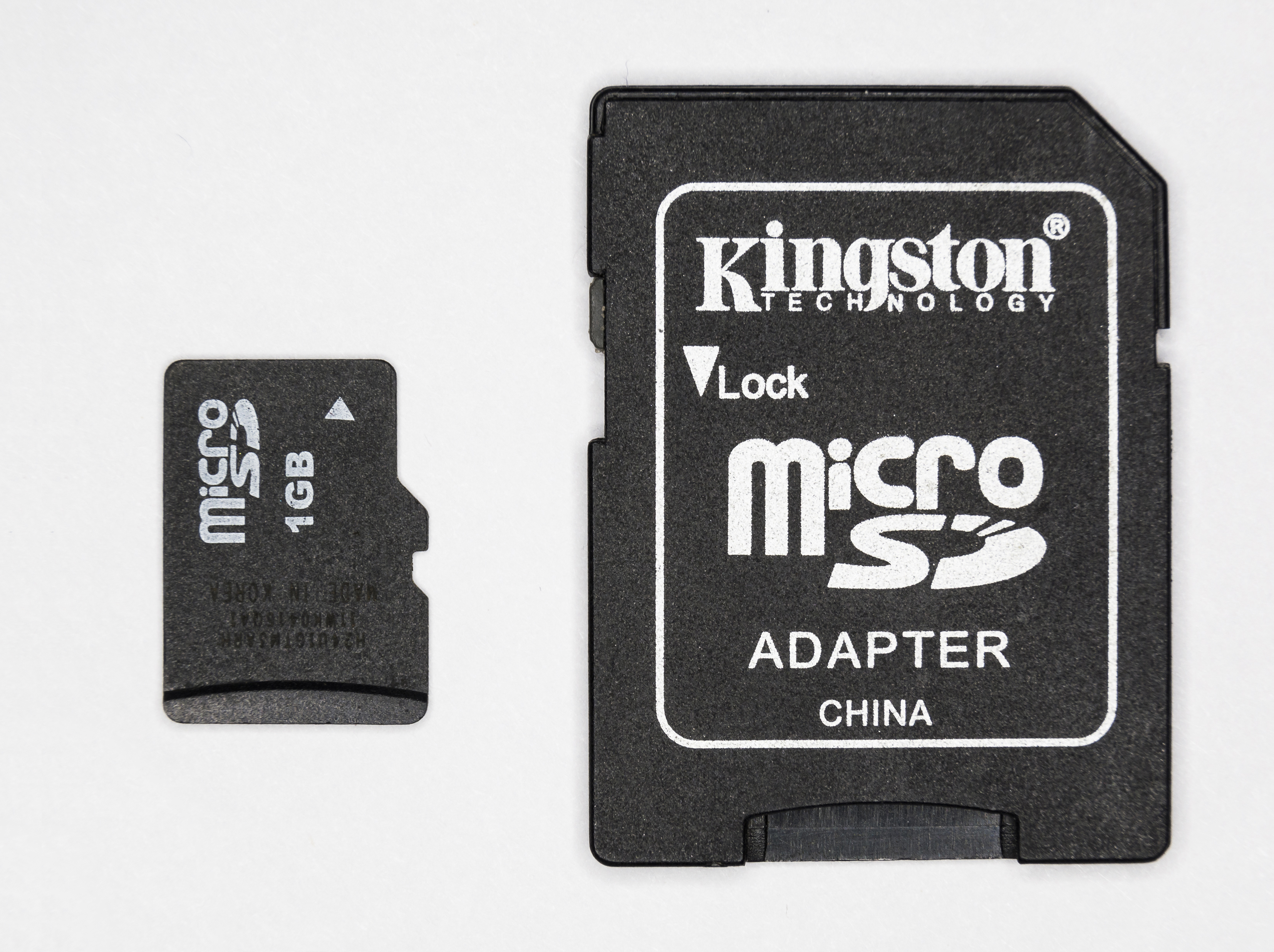
MicroSD kart yuvası bulunan telefonlarda, fotoğraf ve video gibi büyük dosyaları harici bir karta taşımak, dahili depolamayı rahatlatmanın fiziksel bir yoludur. Kart seçerken okuma/yazma hızının (Class 10, UHS-I gibi) uygulama ve dosya taşıma performansını etkilediğini göz önünde bulundurmak önemlidir; düşük hızlı bir kart, video kaydı gibi işlemlerde performans sorunlarına yol açabilir.

SD adaptörlü microSD hafıza kartı
SD adaptörüyle birlikte bir microSD hafıza kartı. Görsel: Jacek Halicki, Wikimedia Commons, CC BY-SA 4.0.

Kullanılmayan uygulamaları kaldırmak da genellikle göz ardı edilen ama etkili bir yöntemdir; bir uygulama sadece kendi boyutu kadar değil, biriktirdiği veri ve önbellekle birlikte çok daha fazla yer kaplayabilir. Android ve iOS’un her ikisi de “son X ayda kullanılmayan uygulamalar” şeklinde bir liste sunarak bu süreci kolaylaştırır. Ayrıca indirilenler klasörünü düzenli kontrol etmek, tarayıcıdan indirilip unutulan PDF, APK ve video dosyalarının birikmesini önler.

Son olarak, depolama temizliğini tek seferlik bir işlem olarak değil, aylık bir bakım rutini olarak görmek gerekir. Telefonunuzda ayda bir kez on-beş dakika ayırıp önbellek temizliği, bulut yedekleme kontrolü ve kullanılmayan uygulama taraması yapmak, “depolama doldu” uyarısıyla aniden karşılaşma riskini büyük ölçüde azaltır ve cihazın günlük performansını korur.

Özetle, telefon depolama alanını temizlemek için pahalı bir çözüme ihtiyaç yok; önbellek temizliği, bulut yedekleme, mesajlaşma uygulamalarındaki medya yönetimi ve gerektiğinde microSD kart kullanımı gibi basit adımlar, cihazınızı hem hızlı hem de kullanılabilir tutmak için yeterli oluyor.

Depolama temizliğiyle ilgili bu rehberin tamamına https://ceptelefonufiyat.com/?p=489 adresinden tekrar ulaşabilirsiniz.

Android Telefonlarda Gereksiz Önyüklü Uygulamalar Nasıl Yönetilir?

Kutusundan yeni çıkmış bir Android telefonu açtığınızda, hiç kullanmayacağınız onlarca uygulamayla karşılaşmak sık rastlanan bir durumdur. Üretici ve operatör firmalarının cihaza önceden yüklediği bu gereksiz önyüklü uygulamalar (yaygın adıyla “bloatware”), depolama alanını işgal eder, arka planda pil tüketir ve bazen bildirimlerle kullanıcıyı rahatsız eder. Bu uygulamaları doğru şekilde yönetmek, telefonun hem performansını hem de kullanım deneyimini gözle görülür biçimde iyileştirir.

Android uygulama menüsü ve seçenekleri ekran görüntüsü
Bir Android uygulamasının menü ekranı; uygulama ayarlarına buradan erişilir. Görsel: Kaartic, Wikimedia Commons, CC BY-SA 4.0.

Önyüklü Uygulamalar Neden Bu Kadar Yaygın?

Telefon üreticileri, kendi geliştirdikleri servisleri (bulut yedekleme, sağlık takibi, dosya yöneticisi gibi) tanıtmak; mobil operatörler ise kendi hizmetlerine (operatör mağazası, müşteri hizmetleri uygulaması gibi) erişimi kolaylaştırmak amacıyla cihazlara önceden uygulama yükler. Bazı durumlarda bu uygulamalar üçüncü taraf ortaklıklar sonucu da cihaza dahil edilir. Kullanıcı açısından sorun, bu uygulamaların çoğunun günlük kullanımda hiçbir işe yaramaması, buna rağmen sistem kaynaklarını tüketmeye devam etmesidir.

Önyüklü uygulamaların bir kısmı arka planda otomatik olarak başlatılacak şekilde yapılandırılmıştır; bu da telefon açılışının yavaşlamasına, RAM kullanımının artmasına ve pilin daha hızlı tükenmesine yol açabilir. Özellikle daha düşük donanıma sahip orta ve giriş segment telefonlarda bu etkiler daha belirgin hissedilir.

Gereksiz Önyüklü Uygulamalar Nasıl Devre Dışı Bırakılır veya Kaldırılır?

Android işletim sisteminde önyüklü uygulamaların büyük çoğunluğu sistem düzeyinde korunduğu için doğrudan kaldırılamaz; ancak “Ayarlar > Uygulamalar” menüsünden bu uygulamalara girip “Devre Dışı Bırak” seçeneğini kullanmak mümkündür. Devre dışı bırakılan bir uygulama, uygulama listesinden ve arama sonuçlarından kaybolur, arka planda çalışmaz ve bildirim göndermez; ancak sistem dosyalarında yer kaplamaya devam edebilir.

Android işletim sistemi çalıştıran bir tablet arayüzü
Android tabanlı bir cihaz arayüzü. Görsel: Syced, Wikimedia Commons, CC0.

Root yetkisi olmayan standart kullanıcılar için en güvenli yöntem devre dışı bırakmaktır; sistem dosyalarını değiştirmeyi gerektiren “kaldırma” işlemleri (adb komutları ile paket kaldırma gibi) teknik bilgi gerektirir ve yanlış uygulandığında cihazın kararlılığını etkileyebileceğinden dikkatli yaklaşılmalıdır. Bazı üreticiler, kendi arayüzlerinde önyüklü uygulamaları toplu halde yönetmeye imkan tanıyan özel bir “uygulama yöneticisi” bölümü de sunar; bu bölüm genellikle ayarlar menüsünün alt kısımlarında veya üreticiye özel bir uygulama içinde bulunur.

Hangi Uygulamalar Güvenle Devre Dışı Bırakılabilir?

Devre dışı bırakma işlemine geçmeden önce her uygulamanın işlevini anlamak önemlidir. Sistem çekirdeğiyle doğrudan bağlantılı bazı bileşenler (örneğin sistem arayüzü, telefon uygulaması, ayarlar uygulaması gibi) devre dışı bırakıldığında cihazın çalışmasını bozabilir. Bu nedenle emin olunmayan bir uygulama için önce internet üzerinden paket adının ne işe yaradığını araştırmak, ardından işlem yapmak daha güvenlidir.

Android uygulamasında menü ekranı
Bir Android uygulamasının ayarlar ve menü ekranı örneği. Görsel: Wikimedia Foundation, Wikimedia Commons, CC BY-SA 4.0.

Genel kural olarak; operatöre özel mağaza uygulamaları, kullanılmayan sosyal medya ön yüklemeleri, üreticiye özel yedekleme servisleri (zaten Google hesabı ile yedekleme yapılıyorsa) ve tekrarlayan tarayıcı uygulamaları güvenle devre dışı bırakılabilecek adaylar arasındadır. Buna karşın kamera, galeri, telefon, mesajlar ve sistem güncelleme uygulamaları gibi temel bileşenlere dokunulmaması önerilir.

Önyüklü uygulamaları düzenli olarak gözden geçirmek, sadece depolama alanı kazandırmakla kalmaz; aynı zamanda arka planda çalışan gereksiz süreçleri azaltarak pil ömrünü uzatır ve cihazın günlük kullanımda daha akıcı çalışmasını sağlar. Yeni bir telefon aldığınızda ilk haftalarda birkaç dakikanızı bu düzenlemeye ayırmak, uzun vadede kayda değer bir fark yaratır.

Sonuç olarak, gereksiz önyüklü uygulamaları yönetmek karmaşık bir teknik işlem değildir; ayarlar menüsünde birkaç dakika geçirerek, hangi uygulamaların gerçekten kullanıldığını gözden geçirmek yeterlidir. Bu küçük bakım alışkanlığı, telefonun ömrü boyunca hem performans hem de kullanıcı deneyimi açısından fark yaratan basit ama etkili bir adımdır.

Önyüklü uygulama yönetimiyle ilgili bu rehberin güncel haline https://ceptelefonufiyat.com/?p=484 adresinden tekrar ulaşabilirsiniz.

Telefon Yazılım Güncelleme Desteği Süresi Satın Almadan Önce Neden Kontrol Edilmeli?

Yeni bir telefon alırken çoğu kullanıcı işlemci gücüne, kamera çözünürlüğüne ve ekran kalitesine bakıyor; ancak telefonun yazılım güncelleme desteği süresi genellikle göz ardı ediliyor. Oysa bir cihazın kaç yıl boyunca güvenlik yaması ve büyük sürüm güncellemesi alacağı, o telefonun uzun vadeli performansını, güvenliğini ve ikinci el değerini doğrudan belirliyor. Satın alma kararından önce bu bilgiyi kontrol etmek, birkaç yıl sonra “telefonum yavaşladı, uygulamalar açılmıyor” hayal kırıklığını yaşamamak için kritik bir adım.

Android telefonda yazılım güncelleme ekranı
Bir Android cihazda sistem güncellemesi ekranı. Görsel: Google, Wikimedia Commons, CC BY-SA 3.0.

Yazılım Güncelleme Desteği Nedir ve Neden Önemlidir?

Yazılım güncelleme desteği, üreticinin bir telefon modeline işletim sistemi güncellemesi ve güvenlik yaması göndermeyi taahhüt ettiği süreyi ifade eder. Bu süre boyunca cihaz, yeni çıkan güvenlik açıklarına karşı korunur, uygulama uyumluluğu korunur ve bazı durumlarda yeni özellikler eklenir. Destek süresi bittiğinde telefon teknik olarak çalışmaya devam etse de, artık güncel güvenlik standartlarının dışında kalır. Bankacılık uygulamaları, kimlik doğrulama sistemleri ve bazı popüler uygulamalar, eski işletim sistemi sürümlerinde çalışmayı reddedebilir veya kısıtlı özelliklerle çalışabilir.

Güncelleme desteğinin süresi üreticiden üreticiye, hatta aynı üreticinin farklı fiyat segmentlerindeki modelleri arasında bile büyük farklılıklar gösterebilir. Üst segment amiral gemisi modeller genellikle daha uzun süreli destek alırken, giriş ve orta segment modellerde bu süre daha kısa tutulabilir. Bu nedenle “aynı markadan telefon aldım, güncelleme sorunu yaşamam” varsayımı her zaman doğru değildir; model bazında araştırma yapmak gerekir.

Güncelleme Süresi Kısa Olan Telefonlarda Ne Gibi Riskler Ortaya Çıkar?

Güncelleme desteği sona eren bir telefonda en belirgin risk güvenlik açığıdır. Kötü amaçlı yazılımlar, kimlik avı saldırıları ve veri sızıntıları genellikle bilinen ve yamalanmamış açıklardan faydalanır. Destek dışı kalan bir cihaz, bu tür saldırılara karşı savunmasız hale gelir. İkinci önemli risk ise uygulama uyumsuzluğudur; geliştiriciler zamanla en düşük desteklenen işletim sistemi sürümünü yükseltir ve eski sürümlerde uygulamalar ya hiç çalışmaz ya da güncellenmeyen sürümde kalır.

Akıllı telefon ayarlar menüsü ekran görüntüsü
Bir akıllı telefonun ayarlar menüsü; sistem güncellemesi seçeneği genellikle bu menü altında yer alır. Görsel: Samsung Mobile arayüzü, Wikimedia Commons, kamu malı.

Ayrıca ikinci el satış değeri açısından da güncelleme desteği önemli bir kriterdir. Alıcılar, güncel güvenlik yamalarını almaya devam eden bir telefonu, destek süresi dolmuş bir modele göre daha yüksek fiyata almaya daha isteklidir. Bu durum, telefonun sadece satın alma anındaki değil, kullanım ömrü boyunca sunduğu toplam değeri de etkiler.

Satın Almadan Önce Güncelleme Desteğini Nasıl Kontrol Edebilirsiniz?

Güncelleme desteği süresini öğrenmenin en pratik yolu, üreticinin resmi web sitesindeki ürün destek sayfalarını veya basın duyurularını incelemektir. Birçok üretici artık cihaz tanıtımlarında “X yıl işletim sistemi güncellemesi, Y yıl güvenlik yaması” şeklinde net taahhütler paylaşıyor. Bu bilgi mevcut değilse, satıcıya veya üreticinin müşteri hizmetlerine doğrudan sormak da bir seçenektir.

Android uygulama menü seçenekleri ekran görüntüsü
Bir Android uygulamasının menü ve seçenekler ekranı; güncel uygulama sürümleri en güncel işletim sistemi sürümüyle uyumlu çalışır. Görsel: Kaartic, Wikimedia Commons, CC BY-SA 4.0.

Karar verirken şu noktalara dikkat etmek faydalı olur: Modelin çıkış tarihi ile güncelleme taahhüdünün toplamı, cihazı kaç yıl güvenle kullanabileceğinizi gösterir. Örneğin bir telefon çıkışından itibaren dört yıl büyük sürüm güncellemesi ve beş yıl güvenlik yaması alacaksa, bu süre boyunca cihazınızı büyük bir endişe duymadan kullanabilirsiniz. Ayrıca üreticinin geçmiş modellerine verdiği desteğin ne kadar tutarlı olduğuna bakmak da gelecekteki taahhütlerin ne kadar güvenilir olduğu konusunda fikir verir; bazı üreticiler açıkladıkları süreleri düzenli olarak karşılarken, bazılarında gecikmeler yaşanabiliyor.

Bütçe planlaması yaparken de güncelleme desteğini hesaba katmak mantıklıdır. Daha uzun destek süresi sunan bir model başlangıçta biraz daha pahalı olsa da, telefonu daha uzun süre güvenle kullanabilmeniz nedeniyle uzun vadede daha ekonomik bir tercih olabilir. Kısacası, bir telefonun teknik özellikleri kadar, o özelliklerin ne kadar süre güncel ve güvenli kalacağı da satın alma kararının ayrılmaz bir parçası olmalı.

Sonuç olarak, yazılım güncelleme desteği süresi; günlük kullanım deneyiminden veri güvenliğine, uygulama uyumluluğundan ikinci el değerine kadar pek çok konuyu etkileyen, ama genellikle satın alma anında en az sorgulanan kriterlerden biri. Telefon seçerken donanım kadar bu süreye de zaman ayırmak, ileride yaşanabilecek pek çok sorunun önüne geçiyor.

Güncelleme desteği konusunu ve satın alma öncesi dikkat edilmesi gereken diğer kriterleri özetleyen bu rehberin tamamına https://ceptelefonufiyat.com/?p=478 adresinden tekrar ulaşabilirsiniz.